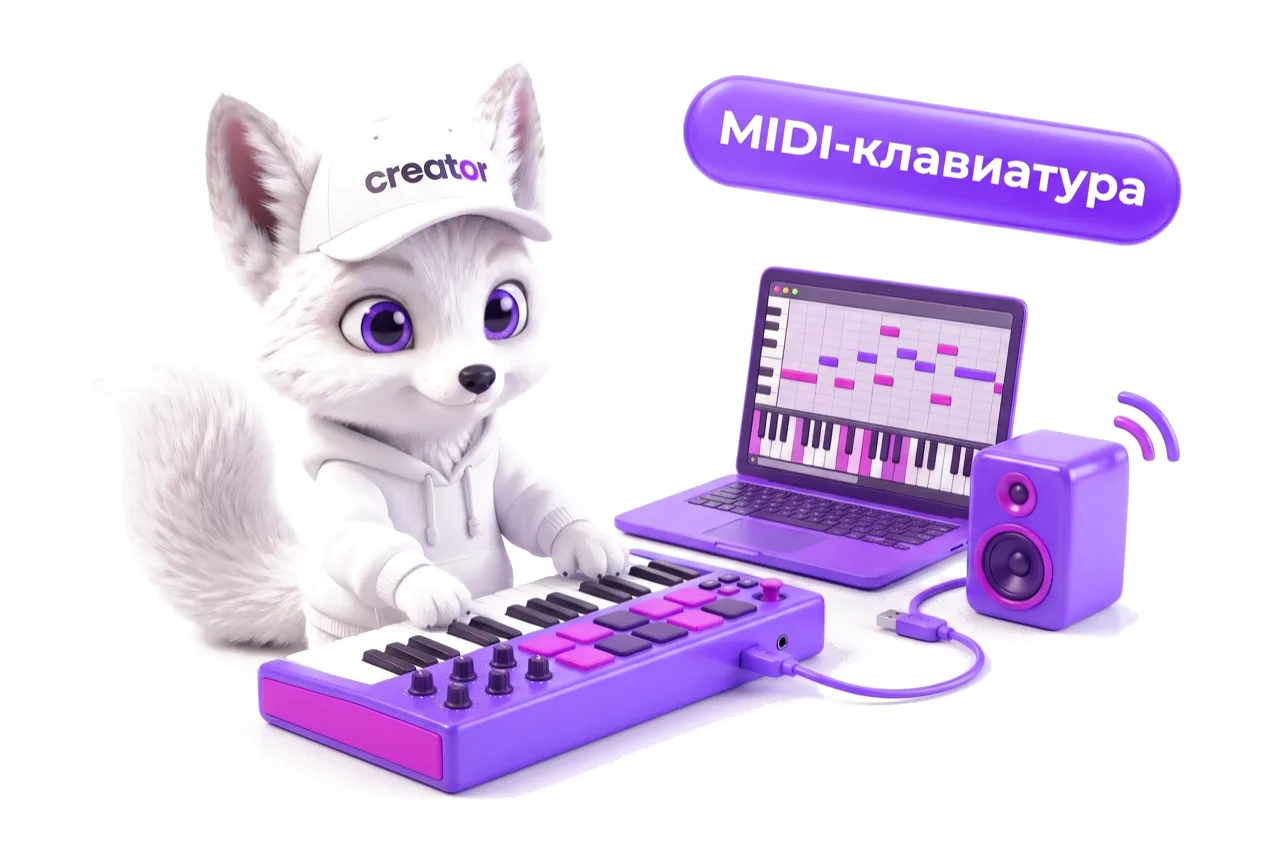
Коротко: подключите MIDI-клавиатуру к компьютеру по USB или через MIDI-интерфейс, включите её вход в музыкальной программе и выберите дорожку с виртуальным инструментом. Нажмите клавишу: если MIDI-индикатор мигает, а звука нет, проверьте инструмент и мониторинг дорожки. Если при этом движется и шкала громкости основного выхода, проверьте, куда программа отправляет звук.
Что происходит, когда вы нажимаете до
Сыграйте короткое до, затем подержите соль два такта. Клавиатура передаст программе, какие клавиши вы нажали и когда отпустили. Модель с чувствительными клавишами передаст ещё и силу удара.
Замените пианино на орган. Ноты и их длина останутся прежними, изменится только тембр.
До инструмента идут MIDI-сообщения, после него — звук. Подключите наушники к аудиовыходу, выбранному в программе. Динамики цифрового пианино могут играть его собственным тембром даже при закрытой программе.
Какой кабель нужен вашей клавиатуре
Посмотрите на надпись у разъёма. У цифрового пианино один USB-порт может служить для связи с компьютером, а соседний — для флешки. Если маркировки нет, сверьтесь со схемой подключения в инструкции к модели.
| Надпись на клавиатуре | Как соединить | Что выбрать в программе |
|---|---|---|
| USB TO HOST или USB-MIDI | Подключите к USB-порту компьютера кабелем с передачей данных. Для ноутбука с USB-C подойдёт кабель или переходник с поддержкой данных. | Название клавиатуры в списке MIDI-входов. У некоторых моделей вместо названия появляется USB MIDI Device. |
| MIDI OUT, круглый разъём на пять контактов | Кабель идёт из OUT клавиатуры в IN интерфейса. Интерфейс подключите к компьютеру по USB, клавиатуре обеспечьте питание по инструкции. | Вход интерфейса. При таком соединении компьютер видит порт, к которому подключили клавиатуру. |
| PHONES или LINE OUT | Эти разъёмы передают звук самого инструмента. Для игры виртуальным пианино ищите на корпусе отдельный порт MIDI или USB TO HOST. | Если нужен именно встроенный тембр синтезатора, соедините его линейный выход с линейным входом аудиоинтерфейса и пишите аудиодорожку. |

Как включить клавиатуру в FL Studio и Ableton Live
Откройте пустой проект и остановите воспроизведение. Для пробы выберите пианино: легко услышать начало и конец ноты и заметить, какая шкала отозвалась. Запускать запись пока не нужно.
- Вход. В Options → MIDI settings найдите в нижнем списке Input клавиатуру или вход интерфейса. Нажмите Enable.
- Тембр. В Channel Rack добавьте FL Keys через «+» и выберите его канал.
- Проверка. Нажмите клавишу в середине клавиатуры. Индикатор MIDI на верхней панели должен мигать при каждом нажатии, а в наушниках должно звучать пианино.
В другой программе выберите дорожку Instrument или Software Instrument, фортепиано и вход контроллера. Если ноты видны только в редакторе, проверьте кнопку прослушивания входа на дорожке. Иногда её обозначают динамиком.
Клавиатура горит, а в программе тишина
Сыграйте одну ноту несколько раз. Проверьте общий индикатор MIDI, шкалу дорожки с пианино и основной выход Main или Master. Горящий экран клавиатуры подтверждает питание. Приём нот смотрите в программе.
Встречный тест. Нарисуйте ноту в середине диапазона в Piano Roll той же дорожки и запустите фрагмент. В Live верните мониторинг в Auto для прослушивания клипа. Слышите ноту? Инструмент и выход работают. Проверьте вход и приём живой игры.
Что исправить по показаниям индикаторов
Меняйте по одной настройке. После каждой правки сыграйте ту же ноту, чтобы услышать, что помогло.
Подключите клавиатуру напрямую, без USB-хаба. Попробуйте другой порт и заведомо рабочий кабель для данных, затем заново откройте программу.
Если модели нужен драйвер, скачайте версию для своей системы с сайта производителя.
Убедитесь, что включён именно Input. При подключении через DIN проверьте направление OUT → IN. Даже с перевёрнутым кабелем USB-интерфейс останется в списке.
Если клавиатура показывает несколько USB-портов, выберите тот, который в инструкции указан для нот.
Выберите нужную дорожку. Проверьте мониторинг и приём со всех MIDI-каналов. Загрузите инструмент с тембром: один эквалайзер звук из MIDI не создаёт.
Сыграйте в средней октаве. У сэмплера часть клавиш может быть пустой.
На время проверки направьте выход дорожки на Master или Main. Включите саму дорожку и снимите Solo с других.
Если между инструментом и выходом есть группа, проверьте и её громкость.
В настройках Audio проверьте устройство и пару выходов. Если выбран интерфейс, подключите наушники к нему и понемногу прибавьте громкость Phones.
Если у интерфейса есть ручка Input/Playback, поверните её в сторону Playback, чтобы слышать программу.
Что делать, если звук приходит с задержкой
Сыграйте под метроном четыре короткие ноты. Если клавиша уже внизу, а атаку слышно позже, повторите тест в проводных наушниках. Откройте пустой проект с одним пианино, чтобы отделить задержку аудиоустройства от задержки эффектов.
- Windows. Для внешнего интерфейса выберите его фирменный ASIO-драйвер, если производитель его предлагает.
- macOS. Выберите нужное устройство Core Audio в настройках звука программы.
Например, после перехода с 256 на 128 сэмплов повторите четыре ноты. Меньший буфер обычно сокращает задержку, но повышает нагрузку. Если появились щелчки или треск, верните последнее чисто звучащее значение.
Сравните проекты. Если в пустом проекте играть удобно, проверьте эффекты в исходном. Например, лимитер с упреждением на мастере задерживает и живую партию. Для записи можно сделать копию проекта и убрать этот эффект из цепи.
Как сохранить сыгранную партию
Запишите два такта с метрономом и откройте редактор нот. Если одна нота в аккорде опоздала, подвиньте только её. Так остальные сохранят ритм сыгранной фразы.
Положение прямоугольника по вертикали показывает высоту ноты, его длина — сколько она длится. Параметр Velocity показывает силу нажатия.
- Проверьте дубль. Остановите запись, уберите руки с клавиш и включите воспроизведение с начала. Если слышна вся партия, сохраните проект вместе с выбранным тембром.
- Подберите звук к песне. Прослушайте ту же партию под вокал. Если мелодия спорит с битом, сначала проверьте ноты по гайду по тональности. Для работы над остальными дорожками пригодится разбор записи песни.
- Сделайте аудиофайл. MIDI-файл сохранит ноты, а точное звучание выбранного пианино попадёт в экспорт аудио. Оставьте в диапазоне экспорта затухание последнего аккорда и прослушайте получившийся файл в обычном плеере.
Партия сыграна — дальше трек. Из такой записи вырастает аранжировка, а готовую песню можно выпустить под своим именем на Яндекс Музыку, VK Музыку и другие площадки через creator.
Как выпустить готовую запись на площадки
Когда аранжировка и сведение готовы, экспортируйте финальный стереомастер всего трека.
Перед загрузкой проверьте самое начало и конец: в файл иногда попадает пустой такт перед вступлением или обрывается хвост реверберации. Сверьте материалы со списком для подготовки релиза.
- Подготовьте мастер, обложку, название трека и сведения об исполнителях и авторах.
- Войдите в кабинет creator, загрузите материалы, заполните карточку релиза и укажите дату выхода.
- Сверьте написание имён и отправьте релиз на проверку. Через creator запись можно выпустить на 70+ площадок.