AI-Студия creator: музыка, обложки и видео

Коротко
  • Музыка, обложка и видео решают отдельные творческие задачи — выпускать релиз для работы над идеей необязательно
  • Перед запуском проверьте доступность инструмента, параметры и показанную стоимость
  • Сохраните выбранные результаты и проверьте их качество; доставка музыки на площадки оформляется отдельно

Одна идея — несколько самостоятельных результатов

AI Studio creator объединяет инструменты для музыки, обложек, текстов и видео. Здесь можно развивать творческий проект по частям: сначала найти звучание, затем подобрать визуальный образ и подготовить короткий видеоматериал. Сценарий не обязан завершаться выпуском на стримингах: результат может понадобиться для демо, презентации идеи или собственного контент-проекта.

Откройте AI Studio, выберите инструмент и подготовьте запрос без входа. Для запуска генерации и пополнения AI-баланса потребуется аккаунт; подготовленный текст сохранится на время входа. Подписка на дистрибуцию для работы в студии не нужна. Начать можно с песни в подарок, песни по своему тексту или обложки и тизера.

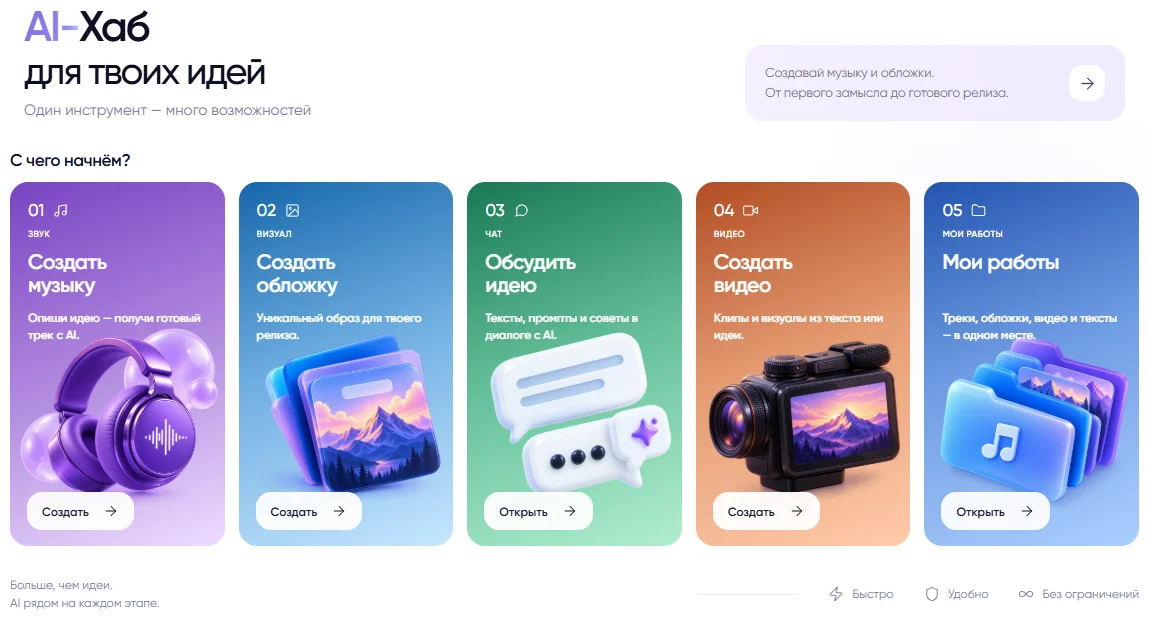
AI-хаб creator с разделами музыки, обложек, чатов и видео
Обзор AI-Студии в локальном режиме просмотра. Доступность инструментов зависит от аккаунта и настроек сервиса. Нажмите на изображение, чтобы увеличить.

Сначала определите, что хотите получить

Сформулируйте задачу одним предложением: «Нужен спокойный инструментал для демонстрации проекта» или «Нужен обложечный образ для песни о ночном городе». Затем уточните аудиторию, настроение и место использования. Так проще сравнивать варианты и понять, какое изменение действительно улучшило результат, вместо бесконечных запусков без критерия выбора.

Для связанного набора материалов заведите короткий творческий бриф: название проекта, три характеристики настроения, основные цвета, нежелательные детали. Передавайте одну концепцию между инструментами, но адаптируйте запрос: музыкальная форма, композиция изображения и движение камеры требуют разных указаний. Одинаковый текст во всех полях не гарантирует единого стиля.

Музыка: от описания до выбранной версии

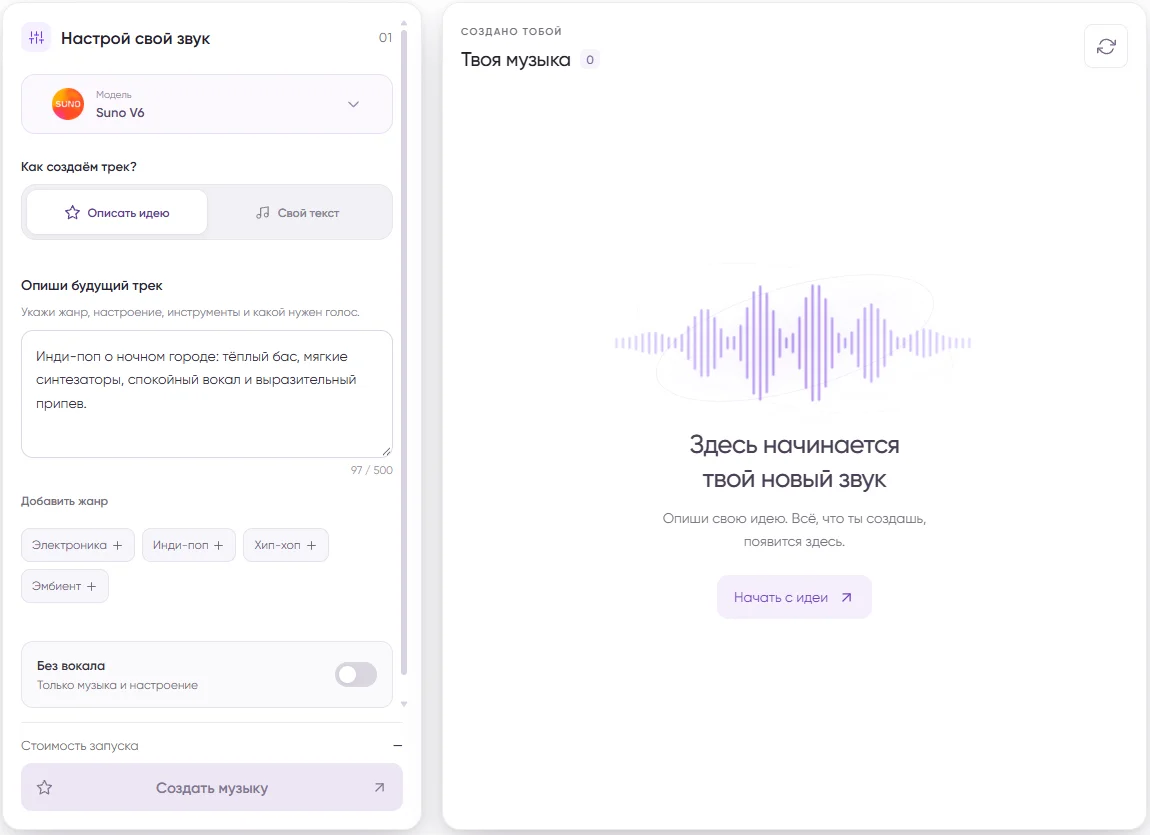
В простом режиме опишите будущий трек: жанр, настроение, инструменты и желаемый голос. Поле рассчитано на краткую идею, поэтому полезнее конкретное направление, чем длинный список противоречивых пожеланий. Например: «Инди-поп о ночном городе, тёплый бас, мягкие синтезаторы, спокойный мужской вокал, выразительный припев».

Расширенный режим позволяет отдельно задать стиль и текст песни. Если слова уже написаны, разбейте их на куплеты и припев; проверьте ударения, повторы и длину строк. Для музыки без голоса используйте инструментальный режим. Не рассчитывайте, что модель точно исполнит каждую ремарку: запрос задаёт направление, а финальный отбор остаётся за автором проекта.

Прослушайте варианты от начала до конца. Сравните вступление, разборчивость слов, переходы, окончание и нежелательные артефакты. Сохраняйте удачные версии с понятными названиями, чтобы не перепутать демо и финал. Готовый результат можно прослушать и скачать из интерфейса; если обработка ещё идёт, дождитесь доступного результата, а не считайте предварительное воспроизведение подтверждением готовности файла.

Создание музыки в AI-Студии: выбор модели, описание идеи и инструментальный режим
Так выглядит настройка музыкального запроса. В поле — пример из этого гайда; генерация не запускалась. Нажмите на изображение, чтобы увеличить.

Обложка: сначала образ, затем техническая проверка

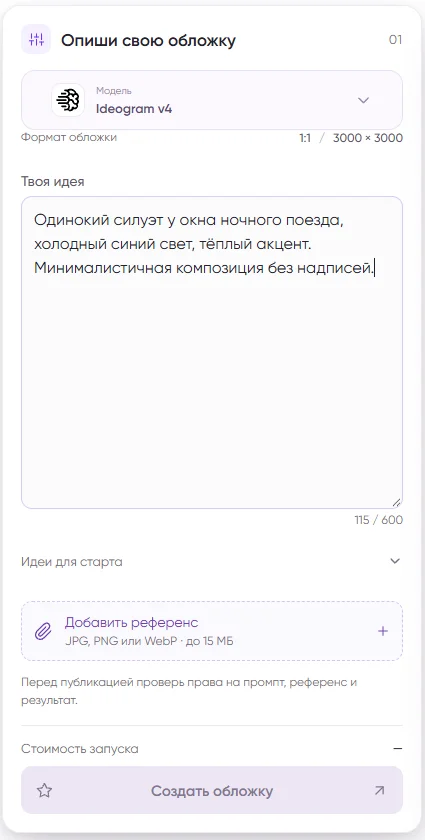
Откройте инструмент обложек и опишите главный объект, окружение, свет, палитру и композицию. Для музыкального релиза начните с изображения, которое читается в маленьком размере. Например: «Одинокий силуэт у окна ночного поезда, холодный синий свет, небольшой тёплый акцент, минималистичная композиция без надписей». Это рабочий бриф, а не гарантия точного повторения результата.

Просмотрите картинку крупно: проверьте лица, руки, мелкие предметы и случайные символы. В интерфейсе обложку можно открыть, скачать и взять её запрос за основу следующей попытки. Не подменяйте этим проверку готового файла: перед публикацией отдельно уточните размер, формат и требования выбранного канала. Для релиза пригодится гайд по требованиям к обложке.

Форма AI-обложки: модель, описание изображения и загрузка референса
Фрагмент формы обложки с примером запроса. Скриншот режима просмотра; стоимость запуска не задана. Нажмите на изображение, чтобы увеличить.

Видео: один понятный кадр вместо перегруженного сценария

Видео — отдельный инструмент AI Studio. Для доступной модели интерфейс показывает варианты параметров и стоимость запуска. Набор длительностей, разрешений и соотношений сторон зависит от модели: выбирайте из показанных настроек, а не ориентируйтесь на чужой пример. Если модель недоступна или стоимость не определена, не рассчитывайте запустить её обходным действием.

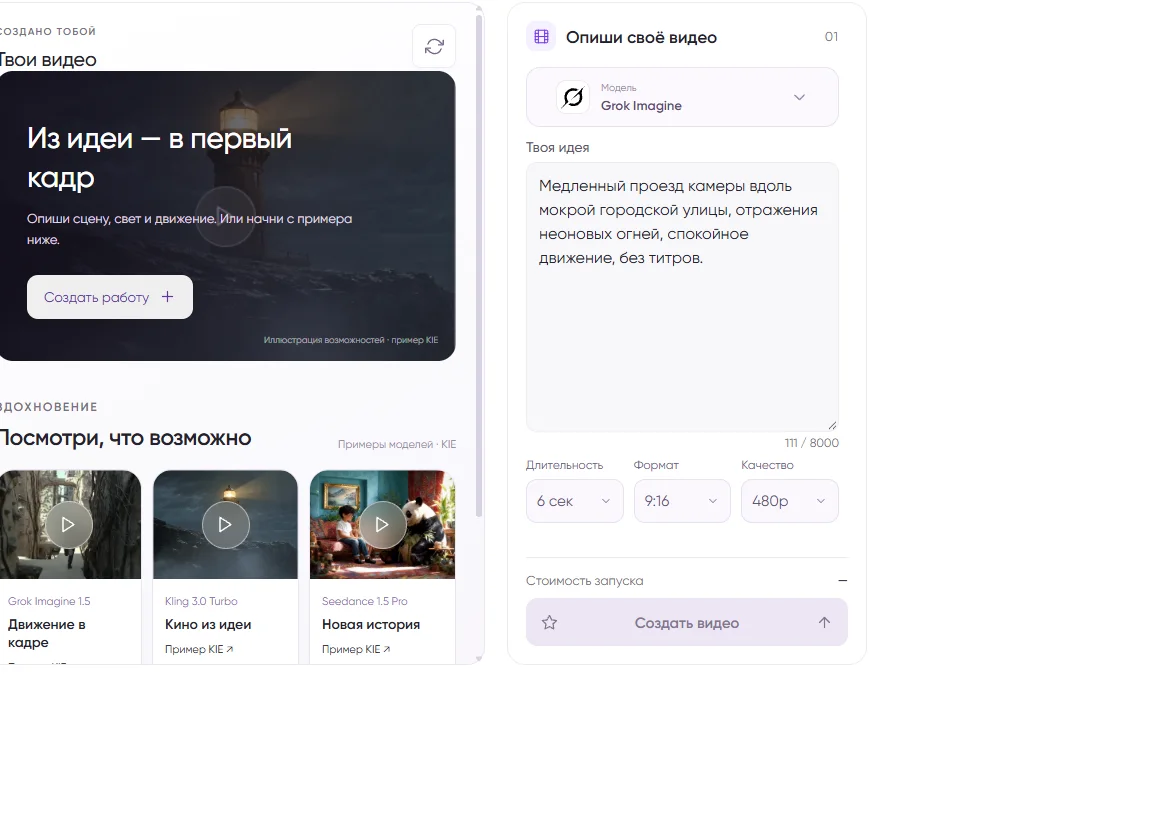
Опишите сцену, движение объекта и работу камеры. Для первой попытки достаточно одной ситуации: «Медленный проезд камеры вдоль мокрой городской улицы, отражения неоновых огней, спокойное движение, без титров». Слишком много смен локаций и действий в коротком задании затрудняет оценку. Сначала получите управляемый фрагмент, затем решите, нужен ли другой ракурс или монтаж нескольких результатов.

После обработки проверьте весь ролик: нет ли скачков формы, мерцания, лишних объектов или неожиданных надписей. Генерация видеовизуала не означает автоматическую синхронизацию с вашей песней и не обещает готового длинного клипа. Если нужна точная музыкальная структура, планируйте отдельный монтаж и проверку звуковой дорожки.

AI-видео: описание сцены, выбор длительности, формата и качества
Видео создаётся отдельным запросом. Слева — демонстрации KIE из интерфейса, справа — настройки; это не результаты нашего запроса. Нажмите на изображение, чтобы увеличить.

Баланс и библиотека: сохраняйте контроль над попытками

Перед каждым запуском посмотрите сумму в интерфейсе и доступный AI-баланс. Стоимость зависит от выбранного инструмента и параметров; фиксированную цену из старой инструкции переносить на текущий запуск нельзя. Для эксперимента задайте себе лимит попыток и меняйте по одному существенному условию. Это помогает понять, за что вы платите и какой вариант приближает к задаче.

В библиотеке можно возвращаться к своим работам и находить материалы нужного типа. Скачайте выбранные файлы и храните вместе с брифом, текстом и заметками о версии. Не используйте библиотеку как единственную копию важных материалов. Если результат не появился, сначала проверьте состояние задачи и сообщение интерфейса; повторный запуск — новая попытка, а не способ гарантированно восстановить предыдущую.

Использование результата и необязательный выпуск

Музыкальный результат скачивается как MP3, а форма загрузки релиза creator принимает WAV или M4A. Подготовку файла планируйте отдельно: простое переименование расширения не меняет формат, а преобразование MP3 в WAV не восстанавливает потерянные детали звука. Проверьте требования и качество итогового мастера до отправки.

Перед использованием результата
  • Прослушайте трек и просмотрите ролик полностью
  • Проверьте детали изображения и требования к файлу
  • Уточните условия использования инструмента и исходников
  • Сохраните выбранную версию и резервную копию

До публичного или коммерческого использования проверьте актуальные условия инструмента и происхождение исходных материалов. Особого внимания требуют чужой голос, изображение человека, референсы и готовые фрагменты музыки. Сохраните сведения, на основании которых вы используете материалы. Сам факт генерации не подтверждает оригинальность каждой детали и не заменяет вашу проверку.

Если цель — самостоятельный творческий проект, на этом можно остановиться: выберите подходящие результаты и подготовьте их под свой канал использования. Если хотите выпустить музыку, оформите отдельный релиз, проверьте мастер, обложку, метаданные и права. Порядок доставки описан в инструкции по музыкальным площадкам. Создание файлов в AI Studio не отправляет их туда автоматически.

Источники и методология

Материал обновлён 2026-09-20. Официальные документы площадок и отраслевых организаций приведены ниже.

  1. AI Studio creator: вход и актуальный статус доступа
  2. Условия использования creator
  3. Поддержка creator

Частые вопросы

Можно ли пользоваться AI Studio без выпуска музыки?

Работа над треком, изображением или видеовизуалом — отдельный сценарий. Создание результата не отправляет его автоматически на музыкальные площадки. Доступ к самой студии зависит от текущего режима сервиса.

Нужно ли входить в аккаунт, чтобы посмотреть студию?

Интерфейс студии открыт для просмотра без входа. Для генерации, пополнения баланса и доступа к личным работам нужен аккаунт. Если отдельный инструмент недоступен, проверьте его статус или обратитесь в поддержку.

Можно ли создать инструментал без голоса?

В музыкальном инструменте предусмотрен режим без вокала. После генерации прослушайте результат полностью: настройка задаёт направление, но не заменяет проверку полученного аудио.

Видео создаётся автоматически из готовой песни?

Нет, наличие музыкального результата само по себе не запускает видео. У видео отдельные запрос, модель и параметры. Не считайте генерацию короткого визуала автоматическим монтажом полноценного клипа под весь трек.

Даёт ли оплата генерации право выпускать любой результат?

До использования проверьте действующие условия выбранного инструмента и свои права на исходные материалы. Цена запуска не является обещанием, что любые музыка, голос, изображение или загруженный референс подходят для коммерческого использования.

Тарифы от 549 ₽/мес · Начать выпускать музыку →